Sabtu, 27 Mei 2017

Pengertian Aplikasi Komputer Beserta Contohnya


  Aplikasi komputer adalah sebuah perangkat lunak (software) program komputer yang ditulis dalam bahasa pemrograman dan berfungsi melakukan perintah sesuai dengan keinginan dari pembuat aplikasi. Pembuat program aplikasi komputer disebut programmer.

Aplikasi komputer dibuat untuk memudahkan pengguna dalam mengerjakan sesuatu menggunakan komputer. Biasanya komputer digunakan untuk mengolah data dan melakukan editing foto, video dan suara. Contoh perangkat lunak adalah pengolah kata, lembar kerja, dan pemutar media.

 Pada era modernisasi peran aplikasi komputer sangatlah penting dalam kehidupan sehari-hari juga sering kita jumpai dalam beberapa bidang. Kehadiran aplikasi komputer dalam bidang bisnis, pendidikan, maupun hiburan dapat mempermudah pekerjaan dan dapat menghemat waktu.

Beberapa aplikasi komputer digabung bersama menjadi satu paket disebut sebagai suatu paket atau suite aplikasi (application suite). Misalnya Microsoft Office yang menggabungkan suatu aplikasi pengolah kata, pengolah angka, lembar kerja, serta beberapa aplikasi lainnya. Aplikasi dalam paket biasanya memiliki antarmuka (interface) pengguna yang memiliki kesamaan sehingga memudahkan pengguna untuk mempelajari dan menggunakan tiap aplikasi dari suatu paket tersebut.

Contoh aplikasi komputer antara lain :

  • Program-program dalam dunia bank yang digunakan untuk menyediakan informasi buku rekening bulanan para nasabah.

  • Program dalam perusahaan penerbangan domestic yang memberikan informasi pemesanan dan jadwal penerbangan.

Jenis-jenis Aplikasi Komputer

  • Aplikasi Perkantoran : yaitu aplikasi komputer yang berguna menyediakan layanan pekerjaan kantor. Contoh dari aplikasi perkantoran adalah Microsoft Office.

  • Aplikasi Multimedia : yaitu aplikasi komputer yang digunakan untuk menggabungkan sebuah informasi, teks, video, dan audio. Contoh dari aplikasi ini adalah Aimp3/Winamp dan Windows Media Player.

  • Aplikasi Grafis : yaitu aplikasi yang berfungsi untuk membuat desain logo maupun editing foto/gambar. Contoh aplikasi Adobe Photoshop, Corel Draw.

  • Aplikasi Internet : yaitu aplikasi komputer yang menyediakan layanan kemudahan dalam beraktifitas di internet. Contoh E-mail, Google, Bing, dan Yahoo.

  • Aplikasi Programming : yaitu aplikasi khusus untuk membuat software atau program tertentu. Contoh aplikasi Visual Basic, PHP, Delphi 7.

  • Aplikasi Game : yaitu aplikasi permainan yang ada didalam sebuah komputer. Contoh Zuma, Call Of Duty, dan Grand Theif Auto.


Langkah Langkah Setting Mikrotik Sebagai Router dan Akses Point


Sebelum memulai hal yang harus di ada atau perlu di ketahui adalah:
  1. Winbox (download di http://www.mikrotik.co.id)
  2. IP Publik (192.168.26.7)
  3. Gateway (192.168.26.254
  4. DNS Server (10.11.12.1)
  5. IP standar dari router mikrotik adalah : 192.168.88.1
  6. Login Name : admin password : Kosongkan saja
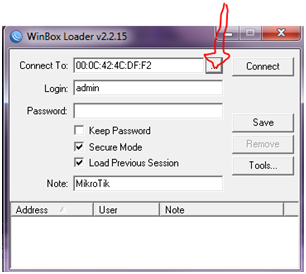
Jalankan WInbox

Tekan tombol kotak
Klik pada mikrotik yang akan di setting
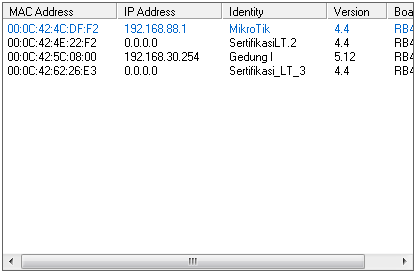
Pada login name masukan “admin” dan kosongkan pada kolom password, klik connect
Akan muncul pemberintahuan bahwa Router OS sudah menpunyai konfigurasi standar, apakah akan kita pertahankan atau di hapus. Lebih baik Dihapus saja. Klik pada Remove Configuration

Selanjutnya pada klik menu interface, didalam interface terdapat dua interface, ether1 yang kita asumsikan terhubung dengan internet/IP Publik dan wlan1 yang terhubung dengan jaringan lokal bertindak sebagai akses point. Untuk ether1 tidak perlu kita rubah setingannya dulu langsung klik pada wlan kemudian aktifkan wlan1 dengan menklik tombol centang warna biru.
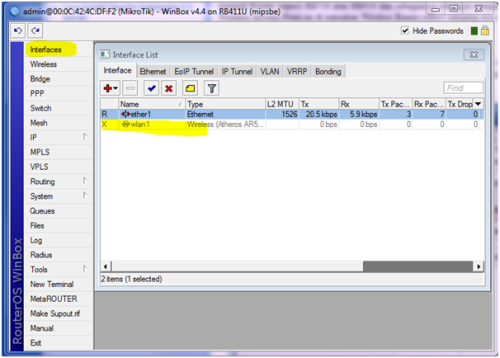

Klik dua kali pada wlan1, kemudian pada tab wireless rubahlah setingan menjadi

Mode     : ap bridge
SSID    : latihan (nama bebas, menyesuaikan)
Untuk band yang kita pakai pada akses point ini menggunakan sikyal dengan frequensi 5GHz-a, jika menggunakan type akses point yang lain rubah setingan band sesuai dengan frquensi siknyalnya.
Klik OK
Memberikan IP pada Interface dan Gateway serta DNS Server


Klik pada New Terminal
Kemudian ketikan perintah untuk memberi IP addres pada ethe1
ip address add address=192.168.26.2 netmask=255.255.255.0 interface=ether1
Memasukan gateway untuk konek ke internet (diberikan oleh operator prnyrdia layanan internet)
ip route add gateway=192.168.26.254
Memasukan DNS Server
ip dns set server=10.11.12.1 allow-remote-requests=yes
jika menggunakan router OS versi 4,5 ke bawah gunakan command
ip dns set primary-dns=192.168.30.254 allow-remote-requests=yes

Memasukan perintah routing
ip firewall nat add chain=srcnat out-interface=ether1 action=masquerade
menambahkan juga IP Addres untuk wlan1
ip address add address=192.168.40.1 netmask=255.255.255.0 interface=wlan1
DHCP Server

IP Pool, yaitu range IP yang bisa digunakan oleh server DHCP anda. Untuk case ini PC akan diberikan ip dari 192.168.40.12 sampai 192.168.40.254, berarti ada 253 PC yang bisa dihandle server DHCP.
ip pool add name=dhcp_pool ranges=192.168.40.2-192.168.40.254

setting DHCP Server

ip dhcp-server add address-pool=dhcp_pool 
authoritative=after-2sec-delay bootp-support=static 
disabled=no interface=wlan1 lease-time=3d name=dhcp_server 
server DHCP menggunakan address pool dgn nama “dhcp_pool” dan menggunakan “wlan1″ untuk interface yang digunakan mikrotik (interface tersebut yang terhubung dengan switch/hub jaringan lokal anda)
ip dhcp-server network 
add address=192.168.40.0/24 comment="" dns-server=192.168.40.1
 gateway=192.168.40.1 netmask=255.255.255.0 
DHCP mikrotik menggunakan Network ID 192.168.40.0/24 Netmask 255.255.255.0 (/24) dengan pemberian gateway ke 192.168.40.1 dan DNS 192.168.40.1 
Memberikan Password Pada Akses Point

Buat security Profile dulu dengan cara klik pada menu Wireless, pada wireless table masuk pada Security Profile, klik pada tombol Tambah (+)
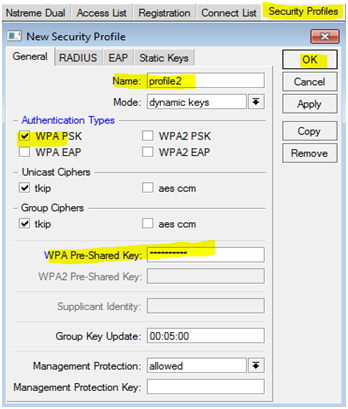
Nama profile        : Bebas
Authetication Type    : cukup WPA PSK saja
WPA Pre Shared Key    : Masukan password yang diinginkan
Kalau sudah klik OK

Langkah selanjutnya klik pada tab interface, klik dua kali pada wlan1
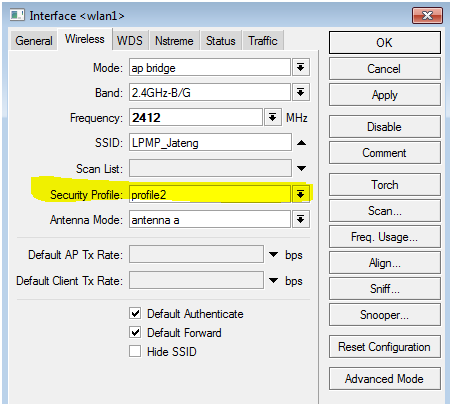
Pada interface wlan, masuk pada tab wireless. Rubah security Profile menjadi profile yang tadi sudah kita buat
Klik ok
Menambah User

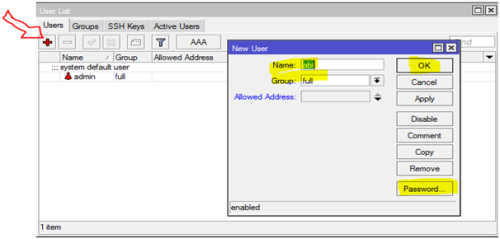
Untuk menambah, menghapus atau mengedit user, klik pada menu System kemudian pilih User

Pada menu User List klik pada tombol tambah (+), kemudian masukan nama user baru kemudian pilih group Full untuk memberikan hak akses full pada nam login yang baru. Klikk pada menu password untuk memberikan password pada user.
Jumat, 26 Mei 2017


 DOWNLOADS
LANGKAH MENYETTING ROUTER TP-LINK

1. Reset router TP-LINK
2. Hubungkan laptop dengan port LAN router TP-LINK menggunakan kabel UTP
3. Kemudian masuk command prompt (windows+R),klik CMD,enter
4. Pada command prompt ketik ipconfig untuk melihat alamat default gateway (alamat router TP-LINK)
5.  Kemudian buka browser dan masukkan alamat default gateway router TP-LINK
6. Selanjutnya hubungkan accesspoint pada port WAN roter TP-LINK menggunakan kabel
7. Selanjutnya pada browser tadi ,kilik menu quict setup,lalu next
8. Pada menu selanjutnya pilih dynamic IP,next,lalu next lagi
9. Kemudian pada quict setup wirelless
            wirelless radio     : (enable)
            SSID                  : (alamat baru)
            wirelless security : (disable)
10. next,finish
11. Tunggu beberapa saat untuk proses koneksi access point  ke jaringan WAN 
12. Selanjutnya pada menu WPS pilih disable
13. pada network pilih LAN,ganti IP yg sudah ada dengan IP yg baru sesuai dengan keinginan kita
14. Pada menu sistem tools pilih
             password : username awal
                               password awal
                             : username baru
                               password baru
15. FINISH

Minggu, 12 Maret 2017

Macam-Macam Topologi Jaringan Komputer

1. Topologi Ring
Pada topologi ring setiap komputer di hubungkan dengan komputer lain dan seterusnya sampai kembali lagi ke komputer pertama, dan membentuk lingkaran sehingga disebut ring, topologi ini berkomunikasi menggunakan data token untuk mengontrol hak akses komputer untuk menerima data, misalnya komputer 1 akan mengirim file ke komputer 4, maka data akan melewati komputer 2 dan 3 sampai di terima oleh komputer 4, jadi sebuah komputer akan melanjutkan pengiriman data jika yang dituju bukan IP Address dia.
topologi jaringan komputer
  • Kelebihan dari topologi jaringan komputer ring adalah pada kemudahan dalam proses pemasangan dan instalasi, penggunaan jumlah kabel lan yang sedikit sehingga akan menghemat biaya.
  • Kekurangan paling fatal dari topologi ini adalah, jika salah satu komputer ataupun kabel nya bermasalah, maka pengiriman data akan terganggu bahkan error.

    2. Topologi Bus
    Topologi jaringan komputer bus tersusun rapi seperti antrian dan  menggunakan cuma satu kabel coaxial dan setiap komputer terhubung ke kabel menggunakan konektor BNC, dan kedua ujung dari kabel coaxial harus diakhiri oleh terminator.
    topologi jaringan komputer
    • Kelebihan dari bus hampir sama dengan ring, yaitu kabel yang digunakan tidak banyak dan menghemat biaya pemasangan.
    • Kekurangan topologi bus adalah jika terjadi gangguan atau masalah pada satu komputer bisa menggangu jaringan di komputer lain, dan untuk topologi ini sangat sulit mendeteksi gangguan, sering terjadinya antrian data, dan jika jaraknya terlalu jauh harus menggunakan repeater.
    3. Topologi Star
    Topologi ini membentuk seperti bintang karena semua komputer di hubungkan ke sebuah hub atau switch dengan kabel UTP, sehingga hub/switch lah pusat dari jaringan dan bertugas untuk mengontrol lalu lintas data, jadi jika komputer 1 ingin mengirim data ke komputer 4, data akan dikirim ke switch dan langsung di kirimkan ke komputer tujuan tanpa melewati komputer lain. Topologi jaringan komputer inilah yang paling banyak digunakan sekarang karena kelebihannya lebih banyak.
    topologi jaringan komputer
    • Kelebihan topologi ini adalah sangat mudah mendeteksi komputer mana yang mengalami gangguan, mudah untuk melakukan penambahan atau pengurangan komputer tanpa mengganggu yang lain, serta tingkat keamanan sebuah data lebih tinggi, .
    • Kekurangannya topologi jaringan komputer ini adalah, memerlukan biaya yang tinggi untuk pemasangan, karena membutuhkan kabel yang banyak serta switch/hub, dan kestabilan jaringan sangat tergantung pada terminal pusat, sehingga jika switch/hub mengalami gangguan, maka seluruh jaringan akan terganggu.
    4. Topologi Mesh
    Pada topologi ini setiap komputer akan terhubung dengan komputer lain dalam jaringannya menggunakan kabel tunggal, jadi proses pengiriman data akan langsung mencapai komputer tujuan tanpa melalui komputer lain ataupun switch atau hub.
    pengertian topologi jaringan komputer
    • Kelebihanya adalah proses pengiriman lebih cepat dan tanpa melalui komputer lain, jika salah satu komputer mengalami kerusakan tidak akan menggangu komputer lain.
    • Kekurangan dari topologi ini sudah jelas, akan memakan sangat banyak biaya karena membutuhkan jumlah kabel yang sangat banyak dan setiap komputer harus memiliki Port I/O yang banyak juga, selain itu proses instalasi sangat rumit.

     5. Topologi Tree
    Topologi jaringan komputer Tree merupakan gabungan dari beberapa topologi star yang dihubungan dengan topologi bus, jadi setiap topologi star akan terhubung ke topologi star lainnya menggunakan topologi bus, biasanya dalam topologi ini terdapat beberapa tingkatan jaringan, dan jaringan yang berada pada tingkat yang lebih tinggi dapat mengontrol jaringan yang berada pada tingkat yang lebih rendah.
    macam jenis topologi jaringan komputer
    • Kelebihan topologi tree adalah mudah menemukan suatu kesalahan dan juga mudah melakukan perubahan jaringan jika diperlukan.
    • Kekurangan nya yaitu menggunakan banyak kabel, sering terjadi tabrakan dan lambat, jika terjadi kesalahan pada jaringan tingkat tinggi, maka jaringan tingkat rendah akan terganggu juga.